Testovacie dáta pre Právnickú osobu
Namiesto ručného preklikávania v Spinj si necháš vytvoriť právnickú osobu (PO) robotom. Klikneš na Jenkins job, vyplníš pár polí, stlačíš Build — a o pár minút ti príde e-mail so súborom, kde sú hotoví klienti aj s číslami účtov.
Čo funguje a čo nie
Aktuálny stav k júlu 2026. Toto je prvá vec, ktorú si over, kým začneš niečo hľadať.
| Funkcia | Stav | Poznámka |
|---|---|---|
| Založenie PO klienta (všetky segmenty) | Funguje | SME/CORPORATE, SBA/SME_RETAIL, MUN, SVB aj CCD — vrátane typu podnikania a výberu pobočky. |
| Založenie bežného účtu (IBAN) | Funguje | Účet sa otvorí cez IN03 a dohľadá cez IN19, IBAN je vo výslednom súbore. |
| Podpísanie účtu (podpisový vzor) | Funguje | Prebieha automaticky cez API po založení účtu. |
| Finančný výkaz + final rating (Finstat) | Funguje | Robí to samostatný AUTO job, ktorý sa spustí sám po vytvorení klienta. |
| E-mail so zoznamom klientov (CSV) | Funguje | Po dobehnutí jobu príde na zadaný e-mail: CIS_ID, IBAN, majiteľ, segment, pobočka, rating. |
| Účet na existujúceho PO klienta (CSV + Data Forge) | Funguje | Vhodné, keď klient už existuje a treba mu len pridať účet. |
Nadotovanie účtu (parameter amount) |
Funguje | Pôvodná cesta cez ESB padala, teraz je natvrdo vypnutá v kóde. Nahradila ju cesta cez ACE (IBM MQ) — pozri poznámku nižšie. |
| Účelový úver / kontokorent (voliteľné) | Čiastočne | Zapínajú sa checkboxami. Úver funguje len pre segmenty SME/CORPORATE a SBA/SME_RETAIL — pre ostatné (MUN, SVB, CCD) chýbajú vstupné dáta, ktoré proces vyžaduje, podpora je vo fáze spracovania (suma úveru je v Jenkinse predvyplnená na 100 000). Kontokorent sa zriadi s limitom natvrdo nastaveným na pozadí na 100 000 — vlastná suma zatiaľ nejde zadať, je to rozpracované. |
Pôvodná cesta cez ESB (priame SOAP volanie) v kóde padala na chybe Index 0 out of bounds
a je teraz natvrdo vypnutá (metóda rovno vracia „platby su vypnute", pôvodný kód je iba zakomentovaný).
Nadotovanie ide cez ACE — správa sa neposiela priamo cez SOAP/HTTP, ale ako JMS správa
cez IBM MQ do frontu ACE.GATEWAY. Technický detail nájdeš na stránke
Ako to funguje vnútri.
Klienti sa už negenerujú s čisto náhodným 8-miestnym IČO, ale s takým, ktoré prejde reálnou kontrolou modulo 11 — rovnakou, akou sa na Slovensku overuje platnosť IČO. Vygenerovaná firma tak pôsobí ako skutočná aj v systémoch, ktoré si IČO takto kontrolujú. Vysvetlenie nájdeš na stránke Ako to funguje vnútri.
Tri návody podľa toho, čo potrebuješ
Každý návod je klikačka od začiatku do konca: kde v Jenkinse kliknúť, čo vyplniť a čo dostaneš.
Nová PO s účtom
Základný scenár — vytvorí klienta, majiteľa, bežný účet s IBAN-om a podpisový vzor.
Otvoriť návodPO s účtom + Finstat
To isté plus finančný výkaz za rok 2024 a final rating — pre scenáre s úverovým hodnotením.
Otvoriť návodÚčet na existujúcu PO
Klient už existuje? Priprav CSV v Data Forge, nahraj ho do jobu a pridáš mu ďalší účet.
Otvoriť návodPouži návod PO s účtom a v parametroch jednoducho odškrtni checkbox
createAccount — vytvorí sa iba klient.
Ako to celé beží
Jedna veta: ty klikáš iba v Jenkinse, o zvyšok sa postará robot.
1 · Jenkins
Vyberieš job, vyplníš parametre (e-mail, telefón, suma, segment…) a stlačíš Build.
2 · Robot preklikáva Spinj
Selenium sa prihlási ako teller a preklikne založenie klienta (NE64) aj účtu (IN03, IN19) — presne tie obrazovky, ktoré by si inak klikala ručne.
3 · API/MQ dokončí zvyšok
Podpisový vzor, nadotovanie (cez ACE/MQ) a prípadný úver či kontokorent sa volajú cez API, nie klikaním.
4 · E-mail s klientmi
Na zadaný e-mail príde súbor so zoznamom vytvorených klientov: CIS_ID, IBAN, majiteľ, segment, pobočka, rating.
Prístupy a odkazy
Všetko beží v testovacích prostrediach T a W — každý job existuje v oboch variantoch, líšia sa tellerom.
Prihlásenie do Spinj (robí ho robot, ale zíde sa pri kontrole)
Nástroje
Jenkins
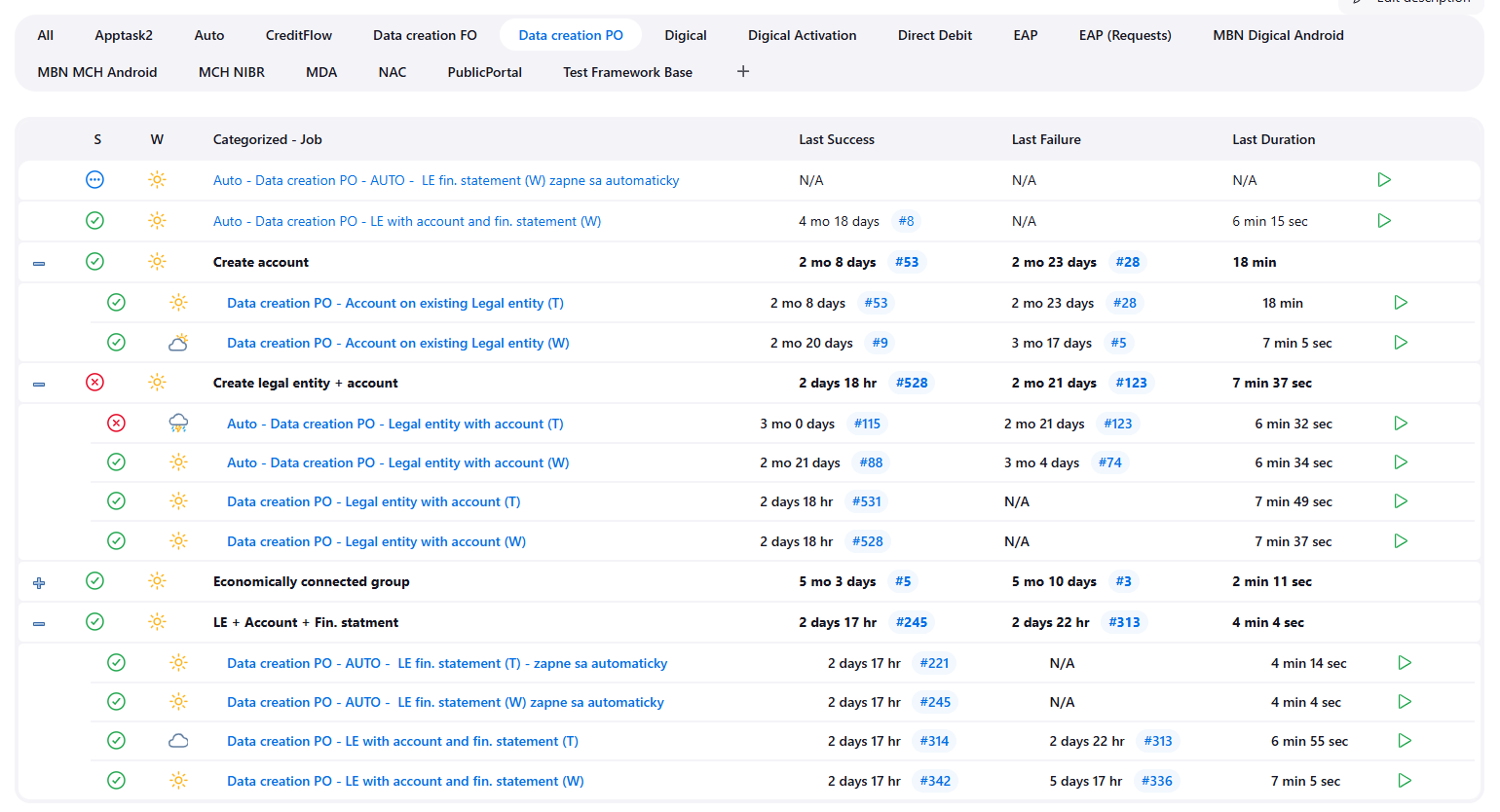
Všetky joby nájdeš v pohľade (view) Data creation PO.
interná sieťData Forge
Interný generátor CSV súborov — používa sa pri zakladaní účtu na existujúceho klienta.
Takto vyzerá Jenkins view Data creation PO — joby sú zoskupené podľa toho, čo vytvárajú. Kategória Create account = účet na existujúceho klienta, Create legal entity + account = nová PO s účtom, LE + Account + Fin. statment = PO s účtom a finstatom: