Nová právnická osoba s účtom
Základný scenár: job vytvorí PO klienta, pridá mu majiteľa (fyzickú osobu), otvorí bežný účet s IBAN-om a nastaví podpisový vzor. Celé to trvá zhruba 7–8 minút na jedného klienta a na konci ti príde e-mail so zoznamom vytvorených klientov.
Do poľa amount zadaj sumu, ktorú má klient na účte dostať — peniaze teraz naozaj dorazia.
Nadotovanie beží cez nový kanál ACE (pôvodná cesta cez ESB bola v kóde vypnutá).
Technický detail nájdeš na stránke Ako to funguje vnútri.
Postup krok za krokom
Otvor Jenkins a nájdi správny job
Otvor Jenkins a prepni hore na záložku Data creation PO. V kategórii Create legal entity + account sú štyri joby — teba zaujímajú Data creation PO – Legal entity with account (T) alebo (W) podľa toho, v ktorom prostredí potrebuješ dáta. Job spustíš zeleným trojuholníkom na konci riadku, alebo klikni na názov jobu a zvoľ Build with Parameters.
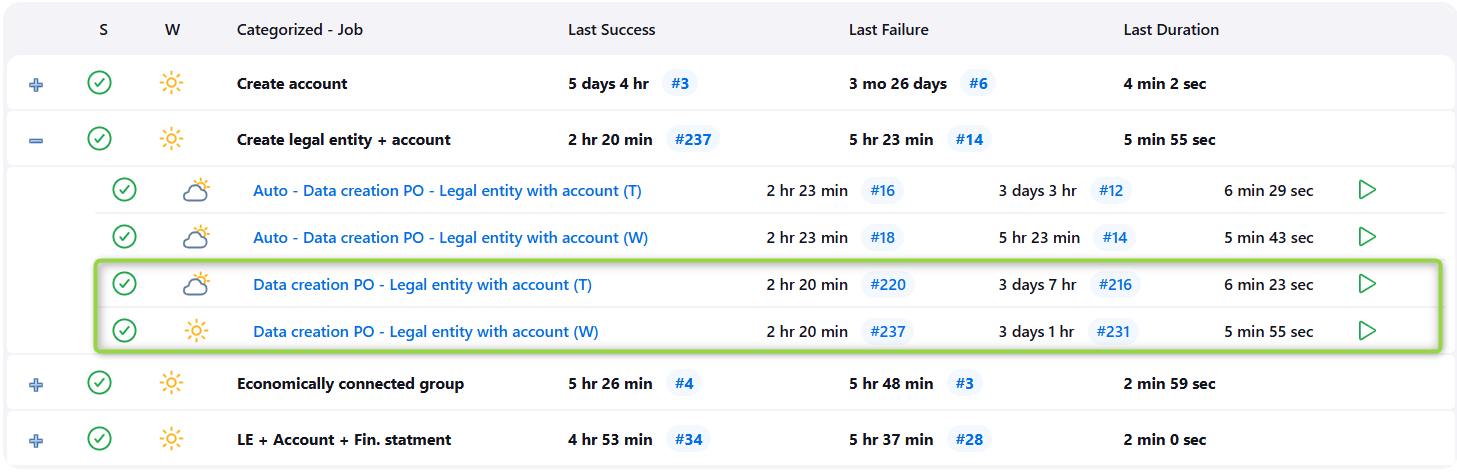
Varianty s predponou Auto sa spúšťajú automaticky podľa plánu — neklikaj na ne, slúžia na pravidelné dopĺňanie dát.
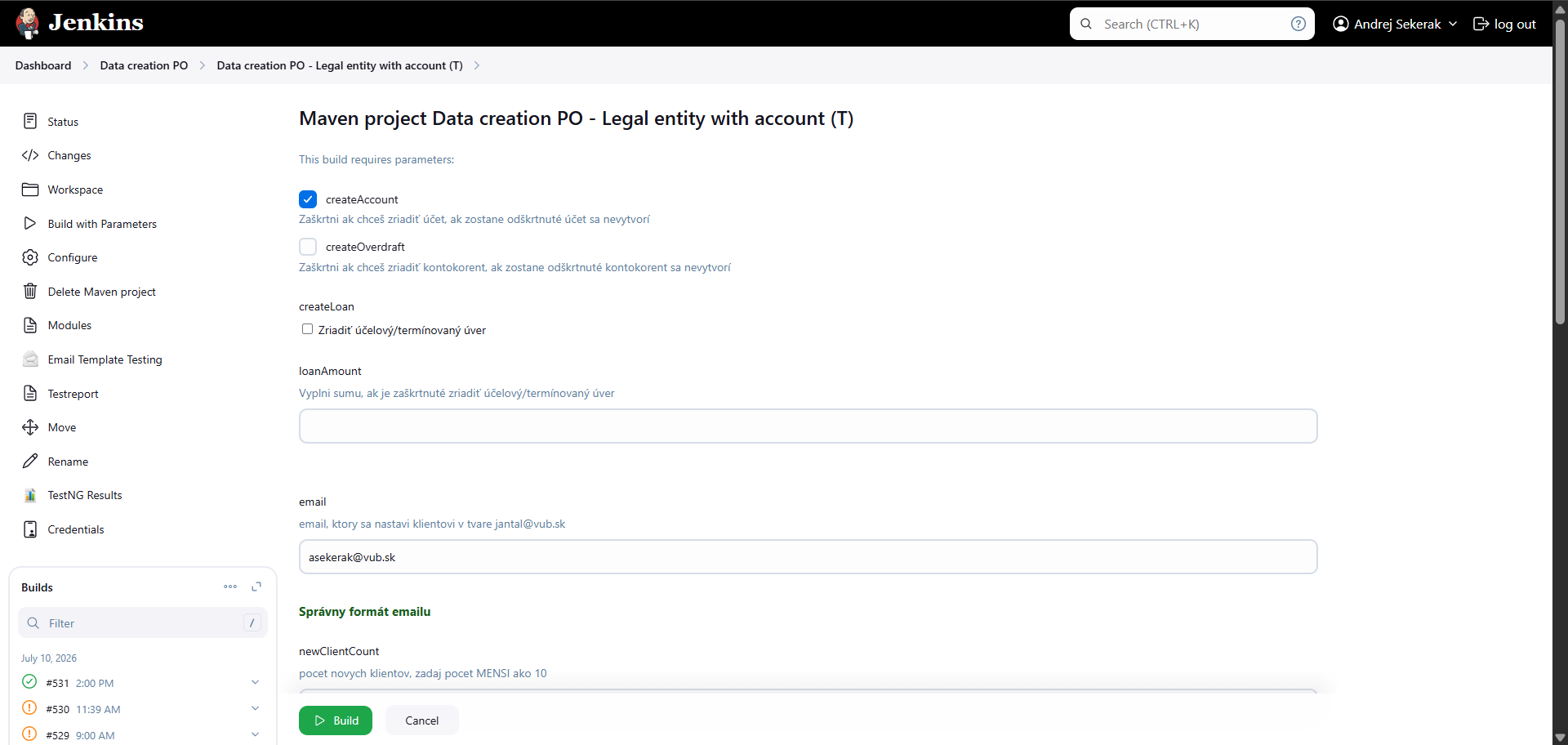
Rozhodni sa, čo všetko sa má vytvoriť (checkboxy)
Na vrchu formulára sú checkboxy. Pre bežný prípad nechaj createAccount zaškrtnutý
a zvyšok prázdny.
| Parameter | Čo robí | Poznámka |
|---|---|---|
| createAccount | Vytvorí aj bežný účet | Odškrtni a dostaneš len čistého klienta bez účtu (vtedy sa nedá zriadiť ani úver či kontokorent). |
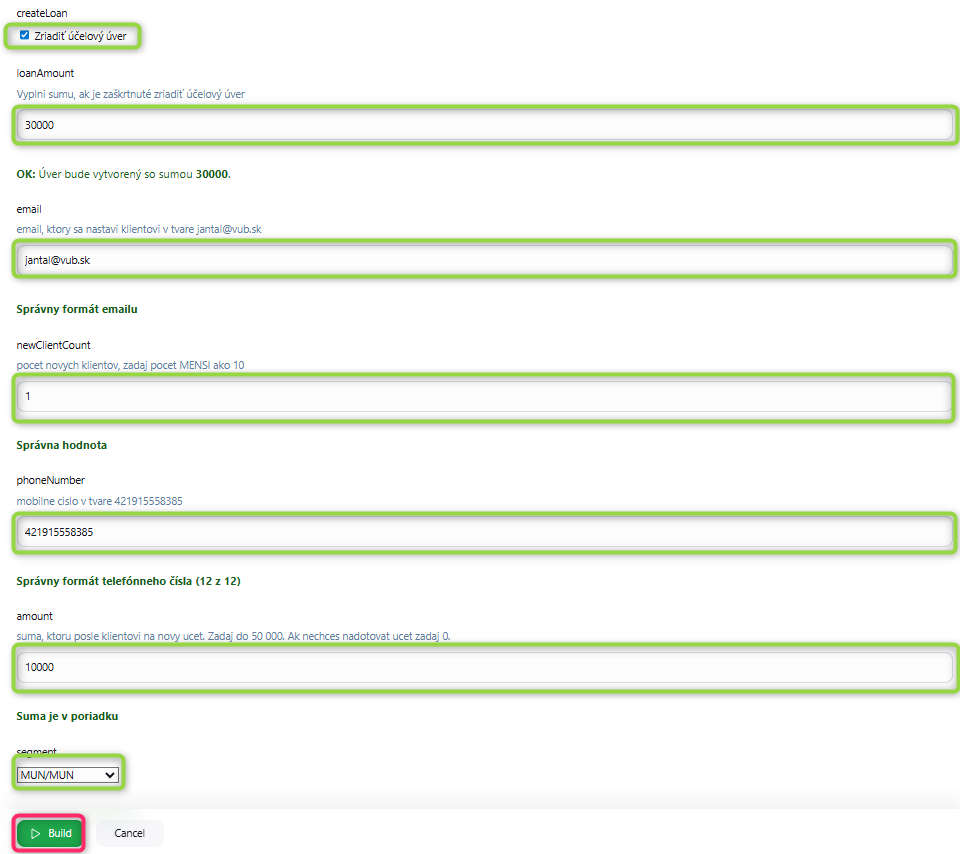
| createLoan | Zriadi účelový / termínovaný úver | Ak zaškrtneš, vyplň aj loanAmount (sumu úveru). Funguje len pre segmenty SME/CORPORATE a SBA/SME_RETAIL — pre ostatné segmenty chýbajú vstupné dáta, podpora je vo fáze spracovania. |
| createOverdraft | Zriadi kontokorent | Limit sa na pozadí automaticky nastaví na pevných 100 000 — zatiaľ sa nedá zadať vlastná suma cez parameter, to je rozpracované. |
| loanAmount | Suma úveru | Má zmysel len spolu s createLoan. V Jenkinse je pole predvyplnené hodnotou 100 000, pokojne si ju prepíš vlastnou sumou. |
Vyplň údaje klienta
Ak niečo nevyplníš, použijú sa hodnoty, ktoré sú v poliach prednastavené. Formulár ti hneď pod poľom ukáže, či je hodnota v správnom formáte.
| Parameter | Čo znamená | Pravidlá |
|---|---|---|
| E-mail, ktorý sa nastaví klientovi | Formát meno@domena, napr. jantal@vub.sk. Na tento e-mail príde aj výsledný zoznam klientov. | |
| newClientCount | Počet klientov na jeden beh | Maximálne 10. |
| phoneNumber | Mobil, ktorý sa nastaví klientovi | Presne 12 číslic v tvare 4219xxxxxxxx, napr. 421915558385. Pri zlom tvare beh spadne hneď na začiatku na validácii. |
| amount | Suma na nadotovanie účtu | Číslo do 50 000 (vyššiu sumu si job sám zníži na 50 000), 0 = nenadotovať. |
Vyber segment (a k nemu, čo treba)
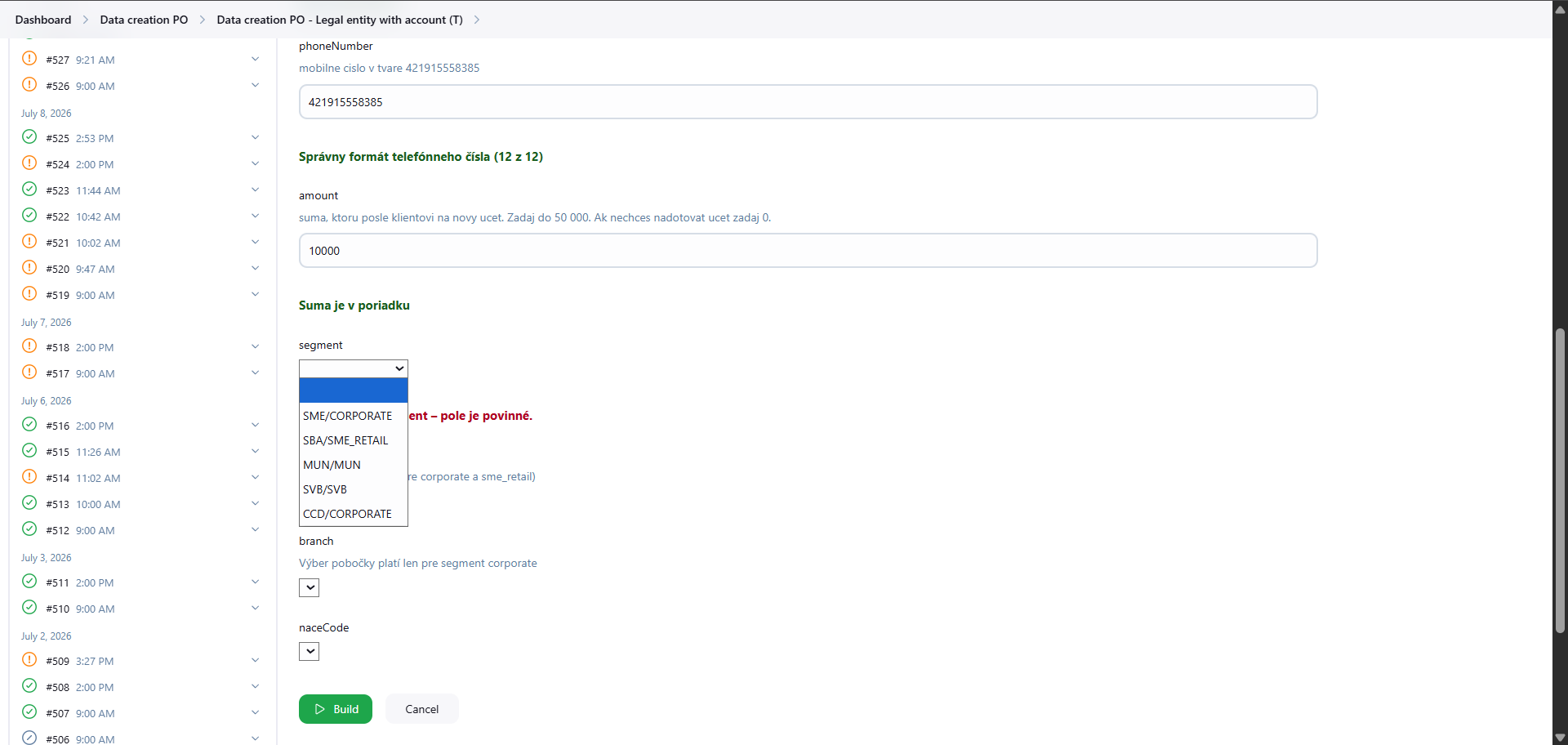
Segment určuje typ klienta a účtu. Podľa vybraného segmentu sú niektoré ďalšie polia povinné:
| Segment | Kedy použiť | Musíš vyplniť navyše |
|---|---|---|
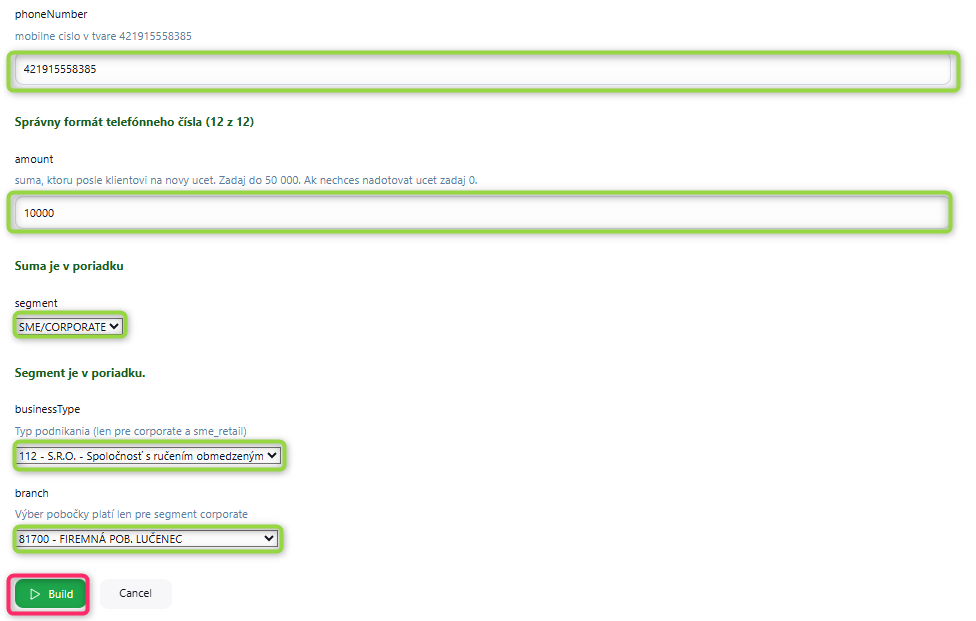
| SME/CORPORATE | Firemný klient (corporate) | businessType aj branch (pobočka) |
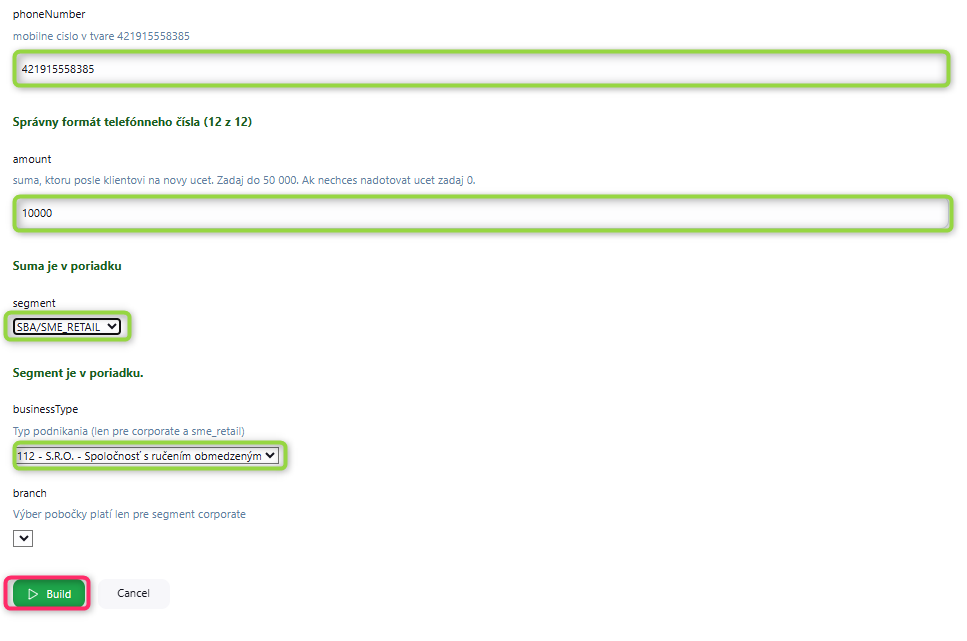
| SBA/SME_RETAIL | Malé podnikanie / retail | businessType |
| MUN/MUN | Municipalita (obec, mesto) | nič — IČO sa berie zo zoznamu reálnych municipalít |
| SVB/SVB | Spoločenstvo vlastníkov bytov | nič |
| CCD/CORPORATE | Corporate (CCD) | nič |
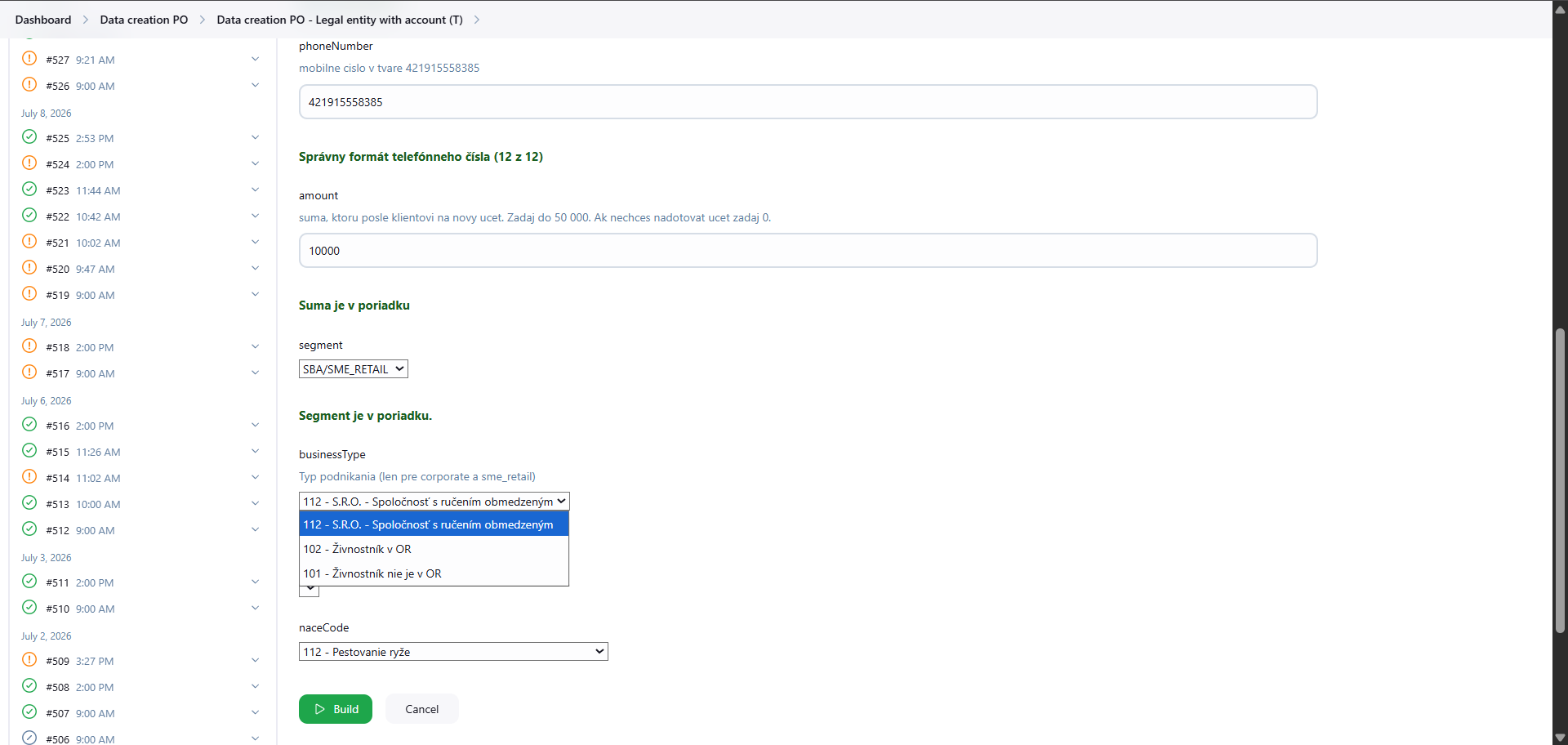
businessType — typ podnikania (len pre SME/CORPORATE a SBA/SME_RETAIL):
112 – S.R.O., 102 – živnostník v OR, 101 – živnostník nie je v OR.
naceCode — kód činnosti NACE (napr. 112 – Pestovanie ryže); stačí nechať prednastavený.
Pobočka (branch) — len pre SME/CORPORATE
| Kód | Pobočka | |
|---|---|---|
| 81700 | Firemná pob. Lučenec | |
| 80100 | TEST 80100 | |
| 81800 | Firemná pob. Poprad | |
| 10032 | Odbor 3200 – Firemné financovanie | |
| 82600 | Firemná pob. BA – Mlynské Nivy | |
| 80200 | TEST DAKTO – pobočka 200 | |
| 80300 | TEST DAKTO – pobočka 300 | |
| 81400 | Firemná pob. Banská Bystrica | |
| 80900 | Firemná pob. Nitra | |
| 82000 | Firemná pob. Liptovský Mikuláš |
Skontroluj a stlač Build
Tri typické príklady vyplnenia — presne takto majú vyzerať polia tesne pred spustením (zelené rámčeky = čo vyplniť, červený rámček = kam kliknúť):
Počkaj na výsledok a skontroluj report
Beh trvá cca 7–8 minút na klienta. Po skončení otvor build a klikni na extent report — je to prehľadný záznam všetkého, čo robot spravil, vrátane screenshotov z jednotlivých obrazoviek Spinj.
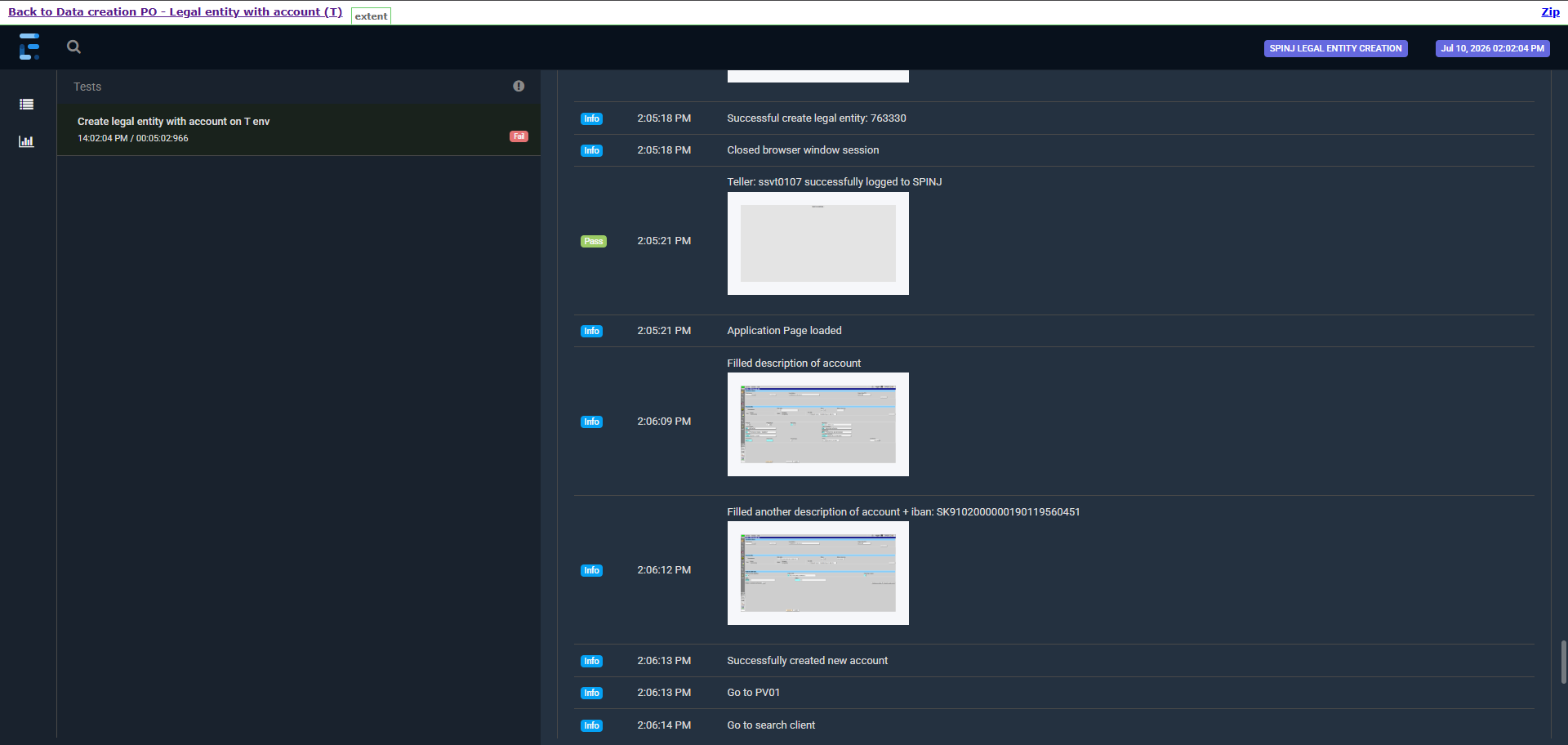
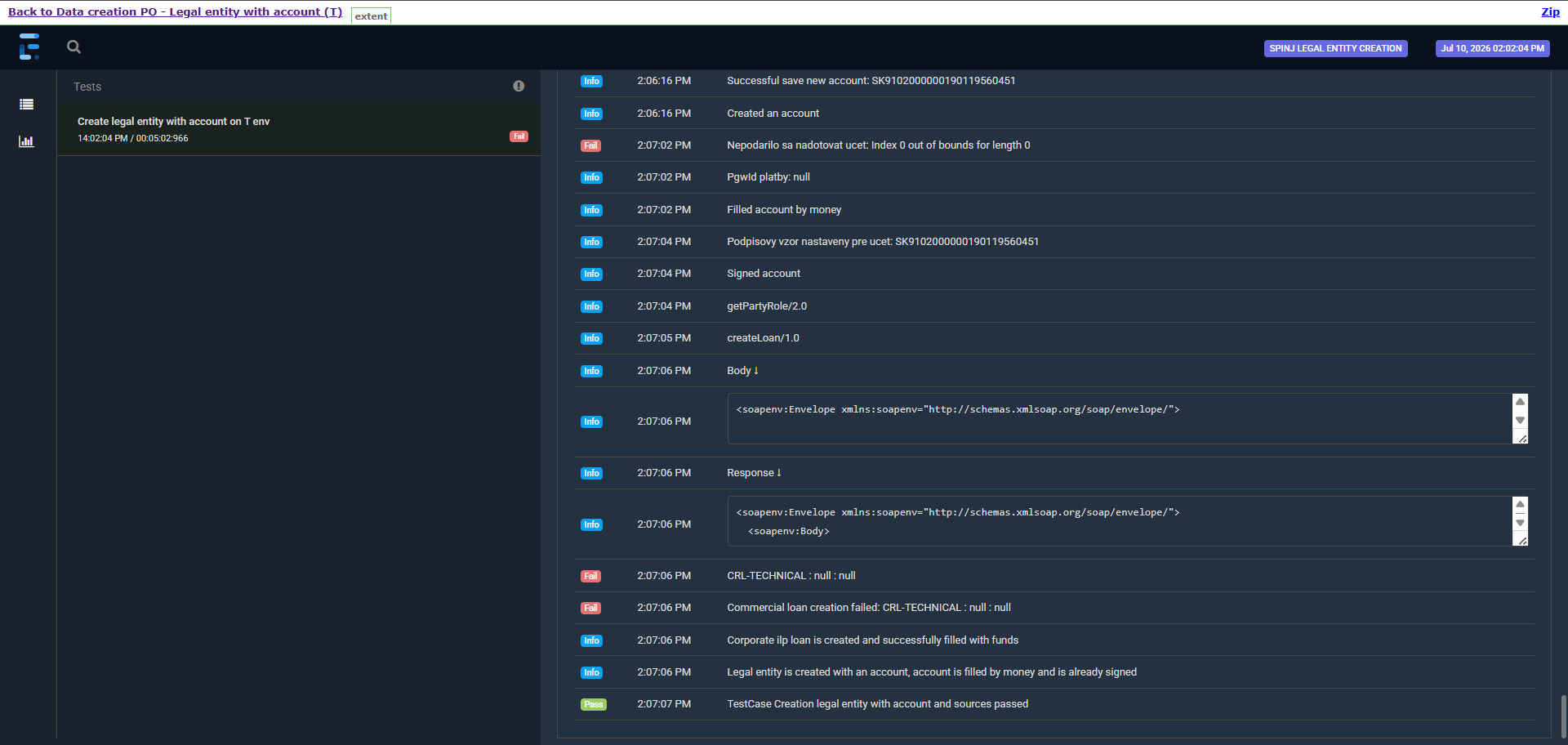
„Nepodarilo sa nadotovať účet: Index 0 out of bounds“ patrilo k starej ceste cez ESB. Nadotovanie teraz beží cez ACE, takže v novom behu by si tento riadok už vidieť nemala — ak sa predsa objaví, ide o regresiu, nie o známy/očakávaný stav.
Pozri si e-mail — klienti sú tam
Na e-mail z parametra email príde súbor so zoznamom vytvorených klientov.
Každý riadok je jeden klient:
1. Cis_id: 763330, Ucet: SK9102000000190119560451, Majitel/Staturar: 763329, Segment: corporate, Pobocka: 81700, FinalRating:CIS_ID použiješ pri hľadaní klienta v Spinj, IBAN pri práci s účtom. Hodnoty CIS_ID (klient aj majiteľ) sa ti zídu aj pri zakladaní ďalšieho účtu cez CSV.
Čo presne robot v Spinj preklikáva
Keby si to robila ručne, boli by to tieto kroky — presne v tomto poradí ich uvidíš aj v extent reporte.
- Prihlásenie do Spinj (T:
ssvt0654, W:euro0654) - Vyplnenie všeobecných údajov NE64
- Pridanie majiteľa (fyzická osoba)
- Vyplnenie KYC dotazníka
- GDPR / marketingové súhlasy
- Potvrdenie a podpísanie klienta
- Import .jpg súboru do archívu dokumentov
- Nové prihlásenie do Spinj (čistý prehliadač, aby proces nezhavaroval)
- Otvorenie účtu IN03
- Načítanie už vytvoreného CIS_ID
- Výber bežného účtu a potvrdenie
- Vyhľadanie účtu cez IN19
- Nadotovanie (API cez ACE) a podpis účtu (API) — obe funkčné